
Cara Transfer Chat WhatsApp Android ke iPhone Secara Resmi dan Aman


Smallest Font
Largest Font
Beralih dari ekosistem Android ke ekosistem Apple seringkali menjadi dilema tersendiri bagi pengguna, terutama terkait dengan data aplikasi pesan instan. Memahami cara transfer chat whatsapp android ke iphone merupakan prioritas utama agar riwayat percakapan bertahun-tahun tidak hilang begitu saja. Dahulu, proses ini dianggap mustahil dilakukan tanpa bantuan aplikasi pihak ketiga yang berbayar, namun kini Meta dan Apple telah menyediakan solusi resmi yang lebih terintegrasi.
Perpindahan data lintas platform ini melibatkan enkripsi end-to-end yang sangat ketat, sehingga memerlukan prosedur khusus untuk memastikan keamanan informasi pribadi Anda. Dengan mengikuti langkah-langkah yang tepat, Anda tidak hanya memindahkan teks, tetapi juga media seperti foto, video, dan pesan suara secara utuh ke perangkat baru Anda. Artikel ini akan mengupas tuntas berbagai metode yang tersedia, mulai dari fitur bawaan hingga solusi alternatif yang bisa diandalkan.
Persyaratan Teknis Sebelum Melakukan Migrasi Data WhatsApp
Sebelum memulai proses pemindahan, ada beberapa spesifikasi teknis yang wajib dipenuhi agar proses tidak mengalami kegagalan di tengah jalan. Ketidaksiapan perangkat seringkali menjadi penyebab utama munculnya pesan error saat proses sinkronisasi berlangsung.
| Kategori Persyaratan | Spesifikasi Minimum |
|---|---|
| Versi Android | Lollipop (SDK 21) atau yang lebih baru (Android 5+) |
| Versi iOS | iOS 15.5 atau versi yang lebih tinggi |
| Aplikasi WhatsApp Android | Versi 2.22.7.74 atau yang terbaru |
| Aplikasi WhatsApp iPhone | Versi 2.22.10.70 atau yang terbaru |
| Koneksi Jaringan | Kedua perangkat harus terhubung ke jaringan Wi-Fi yang sama |
Selain daftar di atas, pastikan iPhone Anda dalam kondisi baru atau telah diatur ulang ke setelan pabrik (factory reset). Hal ini dikarenakan aplikasi Move to iOS (Pindah ke iOS) hanya bekerja pada tahap pengaturan awal (setup assistant) iPhone. Pastikan juga kedua perangkat memiliki daya baterai yang cukup atau hubungkan ke pengisi daya selama proses berlangsung.

Panduan Lengkap Menggunakan Fitur Pindah ke iOS
Metode ini adalah cara transfer chat whatsapp android ke iphone yang paling direkomendasikan karena dikembangkan secara resmi oleh Apple. Metode ini menjamin keamanan data tanpa perlu melakukan root pada Android atau jailbreak pada iPhone Anda.
Tahap Persiapan di Perangkat Android
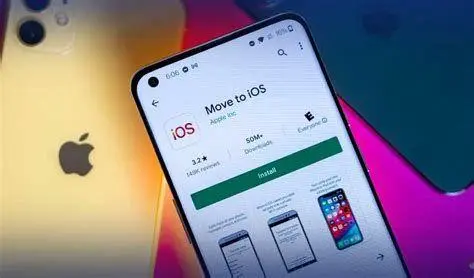
- Unduh dan instal aplikasi Move to iOS dari Google Play Store pada HP Android lama Anda.
- Buka aplikasi tersebut dan ikuti instruksi di layar hingga muncul permintaan untuk memasukkan kode.
- Pastikan fitur Wi-Fi tetap aktif dan jangan beralih ke aplikasi lain selama proses ini.
Proses Sinkronisasi di Perangkat iPhone
- Nyalakan iPhone baru Anda dan mulailah proses pengaturan awal.
- Saat mencapai layar App & Data, pilih opsi Pindahkan Data dari Android.
- Tunggu hingga kode 6 digit atau 10 digit muncul di layar iPhone.
- Masukkan kode tersebut ke aplikasi Move to iOS di perangkat Android.
- Pada daftar data yang ingin dipindahkan, pastikan Anda mencentang opsi WhatsApp.
- Klik 'Mulai' di perangkat Android dan tunggu hingga WhatsApp menyiapkan data untuk diekspor. Setelah selesai, Anda akan dikeluarkan (log out) dari akun WhatsApp di Android tersebut.
Langkah Aktivasi WhatsApp di iPhone
Setelah proses transfer data antar perangkat selesai, langkah berikutnya adalah melakukan verifikasi identitas pada perangkat tujuan. Perlu diingat bahwa data yang dipindahkan belum akan muncul sampai Anda masuk ke akun WhatsApp menggunakan nomor telepon yang sama.
- Setelah iPhone selesai melakukan pengaturan awal, buka App Store dan unduh aplikasi WhatsApp versi terbaru.
- Buka WhatsApp dan masuk menggunakan nomor telepon yang sama dengan yang digunakan di Android.
- Ketuk 'Mulai' saat muncul perintah untuk memindahkan chat dari Android.
- Tunggu hingga proses impor selesai sepenuhnya sebelum Anda mulai mengirim pesan.
Penting untuk dipahami bahwa meskipun riwayat chat telah berpindah, data tersebut tidak akan langsung tersimpan di iCloud. Anda harus mengaktifkan pencadangan iCloud secara manual di pengaturan WhatsApp iPhone agar data tersebut aman di masa mendatang.

Solusi Menggunakan Aplikasi Pihak Ketiga
Terkadang, fitur resmi seperti Move to iOS mengalami kendala teknis seperti kegagalan koneksi atau perangkat iPhone yang sudah terlanjur digunakan dan berisi banyak data. Dalam kondisi ini, cara transfer chat whatsapp android ke iphone dapat dilakukan menggunakan bantuan perangkat lunak desktop.

Beberapa aplikasi populer seperti Tenorshare iCareFone Transfer, Wondershare MobileTrans, atau AnyTrans menawarkan kemudahan migrasi tanpa perlu melakukan reset pabrik pada iPhone. Cara kerjanya umumnya melibatkan koneksi kabel USB dari kedua perangkat ke komputer, lalu perangkat lunak akan melakukan 'mirroring' data secara langsung.
"Keuntungan utama menggunakan aplikasi pihak ketiga adalah fleksibilitasnya. Pengguna tidak perlu menghapus data di iPhone yang sudah aktif untuk menarik riwayat chat dari Android." - Pakar Teknologi Mobile.
Memastikan Transisi Data Berjalan Sempurna
Setelah Anda berhasil menerapkan cara transfer chat whatsapp android ke iphone, langkah terakhir yang krusial adalah memverifikasi kelengkapan data. Periksa apakah semua grup, lampiran media, dan pesan berbintang telah muncul di iPhone Anda. Jangan terburu-buru menghapus data atau melakukan format pada ponsel Android lama sebelum Anda yakin 100% bahwa semua informasi penting telah bermigrasi dengan selamat.

Vonis akhirnya, metode Move to iOS tetap menjadi pilihan terbaik bagi pengguna yang mengutamakan privasi dan biaya gratis, asalkan dilakukan saat iPhone masih dalam kondisi baru. Namun, jika Anda menghadapi kendala teknis yang persisten, menginvestasikan sedikit biaya untuk aplikasi pihak ketiga yang kredibel adalah langkah bijak daripada kehilangan riwayat komunikasi yang bernilai sentimental maupun profesional. Selalu pastikan Anda melakukan backup rutin setelah berpindah ke iPhone, karena sistem cadangan iOS (iCloud) berbeda total dengan sistem Android (Google Drive).
Editors Team
Dewi Lestari
Author
What's Your Reaction?
-
0
 Like
Like -
0
 Dislike
 -
0
 Funny
Funny -
0
 Angry
Angry -
0
 Sad
Sad -
0
 Wow
Wow