
Cara Transfer Data dari HP ke HP Tanpa Kehilangan File


Smallest Font
Largest Font
Table of Contents
[ Show ]
Membeli ponsel baru sering kali membawa kegembiraan tersendiri, namun di balik itu terdapat tantangan teknis yang cukup menyita waktu, yakni bagaimana memindahkan seluruh isi memori dari perangkat lama. Mengetahui cara transfer data dari hp ke hp secara efektif sangat krusial agar Anda tidak kehilangan riwayat percakapan, kontak penting, hingga koleksi foto berharga yang telah tersimpan selama bertahun-tahun. Saat ini, teknologi telah mempermudah proses migrasi ini melalui berbagai kanal, baik secara nirkabel maupun menggunakan bantuan media fisik.
Dahulu, proses pemindahan data mengharuskan kita untuk menyalin satu per satu file ke komputer sebagai perantara. Namun, sistem operasi modern seperti Android dan iOS kini telah menyertakan fitur bawaan yang sangat intuitif. Memahami cara transfer data dari hp ke hp bukan sekadar soal menyalin file, melainkan memastikan struktur data, pengaturan aplikasi, hingga preferensi sistem tetap utuh di perangkat yang baru. Artikel ini akan memandu Anda melalui berbagai skenario migrasi, mulai dari sesama sistem operasi hingga lintas platform yang sering kali dianggap rumit oleh pengguna awam.
Pemanfaatan Fitur Bawaan untuk Ekosistem yang Sama
Jika Anda tetap setia pada satu brand atau setidaknya satu sistem operasi, proses migrasi biasanya jauh lebih mulus. Google dan Apple telah menyempurnakan asisten migrasi mereka untuk memastikan pengguna tidak merasa terbebani saat melakukan upgrade perangkat. Untuk pengguna Samsung, tersedia fitur bernama Smart Switch yang sangat andal, sementara pengguna Xiaomi memiliki Mi Mover yang mampu bekerja dengan kecepatan tinggi.
Sinkronisasi Melalui Akun Google pada Android
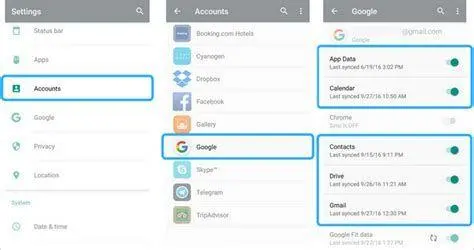
Bagi pengguna Android, metode yang paling mendasar adalah memanfaatkan sinkronisasi cloud melalui akun Google. Ini adalah langkah pertama yang wajib dilakukan sebelum mencoba metode lainnya. Dengan memastikan opsi 'Backup' aktif di menu pengaturan, hampir seluruh data esensial seperti kontak, kalender, catatan, dan data aplikasi akan otomatis terunduh saat Anda melakukan login di ponsel baru.

- Pastikan koneksi Wi-Fi stabil sebelum memulai proses pencadangan.
- Masuk ke menu Pengaturan > Google > Cadangkan.
- Gunakan akun Google yang sama pada perangkat tujuan untuk memulai sinkronisasi otomatis.
Migrasi Antar Perangkat iOS dengan Quick Start
Apple menawarkan pengalaman yang hampir tanpa cela melalui fitur Quick Start. Cukup dengan mendekatkan iPhone lama ke iPhone baru yang baru saja diaktifkan, sebuah kartu pop-up akan muncul menanyakan apakah Anda ingin mengatur perangkat baru menggunakan Apple ID yang ada. Fitur ini menggunakan koneksi Bluetooth dan Wi-Fi Direct untuk memindahkan semuanya, mulai dari tatanan ikon di layar utama hingga kata sandi Wi-Fi yang tersimpan.
Panduan Strategis Transfer Data Lintas Platform
Tantangan sebenarnya muncul ketika Anda memutuskan untuk berpindah haluan, misalnya dari Android ke iPhone atau sebaliknya. Perbedaan struktur file dan enkripsi sistem sering kali menjadi penghambat. Namun, dengan alat yang tepat, kendala ini bisa diatasi dengan relatif mudah.
Menggunakan Aplikasi Move to iOS
Apple secara khusus mengembangkan aplikasi Android bernama "Move to iOS" untuk membantu pengguna baru mereka. Aplikasi ini akan membuat jaringan Wi-Fi privat untuk mengirimkan kontak, riwayat pesan, foto, video, bookmark web, akun email, dan kalender. Penting untuk diingat bahwa proses ini hanya bisa dilakukan saat iPhone baru berada dalam tahap pengaturan awal (Setup Assistant).

Migrasi dari iPhone ke Android
Google tidak mau kalah dengan memperkenalkan aplikasi "Switch to Android". Melalui aplikasi ini, pengguna iPhone dapat memindahkan data mereka ke Google Drive atau langsung ke ponsel Android menggunakan kabel Lightning-to-USB-C. Data yang dipindahkan mencakup foto, video, kontak, dan entri kalender. Untuk riwayat pesan WhatsApp, kini sudah tersedia fitur migrasi resmi di dalam pengaturan WhatsApp yang memungkinkan perpindahan chat secara aman.
| Metode Transfer | Kecepatan | Kemudahan | Kebutuhan Internet |
|---|---|---|---|
| Cloud (Google/iCloud) | Sedang | Sangat Tinggi | Wajib (Koneksi Stabil) |
| Kabel Data (OTG) | Sangat Cepat | Sedang | Tidak Perlu |
| Wi-Fi Direct (App) | Cepat | Tinggi | Tidak Perlu (Hanya Wi-Fi Lokal) |
| Aplikasi Pihak Ketiga | Bervariasi | Tinggi | Opsional |
Aplikasi Pihak Ketiga sebagai Solusi Alternatif
Selain fitur bawaan, terkadang kita membutuhkan fleksibilitas lebih, terutama jika fitur resmi mengalami kegagalan sistem. Beberapa aplikasi pihak ketiga telah terbukti sangat membantu dalam skenario cara transfer data dari hp ke hp yang lebih kompleks.
- SHAREit: Pionir dalam transfer file nirkabel yang menggunakan teknologi Wi-Fi Direct. Keunggulannya terletak pada kecepatan yang jauh melampaui Bluetooth.
- Xender: Memiliki antarmuka yang bersih dan mendukung berbagai jenis format file tanpa batasan ukuran.
- Send Anywhere: Sangat berguna jika kedua perangkat berada di lokasi yang berbeda, karena menggunakan sistem kode 6-digit melalui cloud.
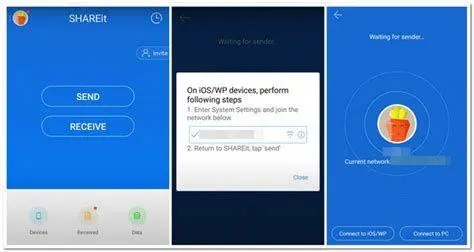
Meskipun aplikasi ini sangat memudahkan, pengguna harus tetap waspada terhadap privasi data. Pastikan hanya mengunduh aplikasi dari sumber resmi seperti Google Play Store atau Apple App Store untuk menghindari risiko malware yang mungkin menyusup dalam proses transfer.

Metode Transfer Fisik Menggunakan Kabel dan OTG
Bagi Anda yang memiliki data dalam ukuran terabyte, misalnya koleksi video 4K atau ribuan foto beresolusi tinggi, metode nirkabel mungkin akan memakan waktu berjam-jam. Di sinilah peran koneksi fisik menjadi sangat vital. Menggunakan kabel data yang berkualitas dan adaptor USB On-The-Go (OTG) adalah cara tercepat untuk memindahkan data dalam jumlah masif.
Metode ini bekerja dengan menghubungkan kedua ponsel secara langsung. Setelah terhubung, biasanya akan muncul notifikasi untuk memilih mode koneksi; pilihlah "File Transfer" atau "MTP". Dengan cara ini, ponsel baru akan membaca penyimpanan ponsel lama layaknya sebuah flashdisk. Anda bisa melakukan copy-paste folder secara manual atau menggunakan asisten migrasi yang mendukung input kabel.
Kabel data original atau bersertifikat MFi/E-Mark sangat disarankan untuk menghindari diskoneksi tiba-tiba yang dapat menyebabkan korupsi data di tengah proses migrasi.

Mengamankan Data WhatsApp dan Aplikasi Chat
Salah satu aspek yang paling sering ditanyakan dalam cara transfer data dari hp ke hp adalah bagaimana dengan riwayat chat WhatsApp. Karena enkripsi end-to-end, WhatsApp tidak secara otomatis memindahkan chat hanya dengan login di hp baru. Untuk sesama sistem operasi, gunakan fitur cadangan ke Google Drive (Android) atau iCloud (iOS).

Jika berpindah dari Android ke iPhone, gunakan fitur "Pindahkan Chat ke iOS" yang terintegrasi dengan aplikasi Move to iOS. Sebaliknya, jika dari iPhone ke Android, gunakan fitur "Move Chats to Android" yang tersedia di menu Settings > Chats pada iPhone Anda. Pastikan nomor telepon yang digunakan tetap sama untuk memverifikasi akun Anda di perangkat baru.
Memilih Metode Migrasi yang Paling Sesuai untuk Anda
Menentukan metode terbaik dalam cara transfer data dari hp ke hp sangat bergantung pada volume data dan ketersediaan perangkat keras yang Anda miliki. Jika Anda hanya perlu memindahkan kontak dan beberapa dokumen penting, sinkronisasi cloud melalui Akun Google atau iCloud adalah solusi yang paling praktis dan tidak merepotkan. Namun, untuk migrasi total yang mencakup aplikasi dan pengaturan sistem, fitur bawaan seperti Smart Switch atau Quick Start tetap menjadi juara dalam hal integrasi.
Rekomendasi terakhir, selalu pastikan kedua perangkat memiliki daya baterai minimal 80% sebelum memulai proses, karena aktivitas transfer data yang intensif akan menguras baterai dengan cepat dan menghasilkan panas. Jika proses terhenti di tengah jalan akibat kehabisan daya, ada risiko data menjadi tidak sinkron atau bahkan hilang. Dengan mengikuti langkah-langkah di atas, Anda kini siap menikmati ponsel baru tanpa harus merasa kehilangan memori digital yang berharga. Memahami cara transfer data dari hp ke hp adalah keahlian digital dasar yang akan menyelamatkan waktu dan produktivitas Anda di masa depan.

Editors Team
Dewi Lestari
Author
What's Your Reaction?
-
0
 Like
Like -
0
 Dislike
 -
0
 Funny
Funny -
0
 Angry
Angry -
0
 Sad
Sad -
0
 Wow
Wow