
Cara Transfer Data dari HP ke Laptop dengan Cepat dan Aman


Smallest Font
Largest Font
Table of Contents
[ Show ]
- Menggunakan Kabel Data USB untuk Stabilitas Maksimal
- Memanfaatkan Layanan Cloud Storage untuk Akses Tanpa Kabel
- Perbandingan Berbagai Metode Transfer Data
- Menggunakan Koneksi Bluetooth untuk File Berukuran Kecil
- Aplikasi Pihak Ketiga dan Transfer Via Wi-Fi
- Solusi Khusus untuk Pengguna iPhone dan Mac
- Pilihan Bijak untuk Produktivitas Maksimal
Memindahkan berbagai jenis file seperti foto, video, hingga dokumen kerja dari perangkat seluler ke komputer telah menjadi kebutuhan pokok di era digital saat ini. Baik itu untuk keperluan pencadangan data (backup), pengeditan konten yang lebih profesional, atau sekadar mengosongkan ruang penyimpanan di ponsel, mengetahui cara transfer data dari hp ke laptop secara efisien sangatlah krusial. Banyak pengguna yang masih terjebak dengan metode lama yang lambat, padahal tersedia berbagai opsi teknologi yang jauh lebih cepat dan praktis.
Proses pemindahan data ini tidak hanya terbatas pada satu cara saja. Tergantung pada ukuran file, jenis perangkat sistem operasi yang Anda gunakan (seperti Windows atau macOS), serta ketersediaan koneksi internet, pilihan metode bisa sangat bervariasi. Memahami kelebihan dan kekurangan dari masing-masing teknik akan membantu Anda menghemat waktu dan memastikan integritas data tetap terjaga tanpa risiko korup atau hilang di tengah jalan.
Menggunakan Kabel Data USB untuk Stabilitas Maksimal
Metode yang paling umum dan dianggap paling stabil adalah menggunakan kabel data USB. Teknik ini sangat disarankan jika Anda ingin memindahkan file dalam jumlah besar atau ukuran yang sangat masif, seperti video beresolusi 4K atau ribuan foto hasil liburan. Dengan koneksi fisik, kecepatan transfer data tidak akan terganggu oleh fluktuasi sinyal internet atau gangguan frekuensi nirkabel.
Untuk pengguna Android, langkah pertama adalah menghubungkan ponsel ke port USB laptop. Setelah terhubung, pastikan Anda mengubah pengaturan USB pada ponsel dari mode "Hanya Mengisi Daya" menjadi "Transfer File" atau "MTP (Media Transfer Protocol)". Setelah mode ini aktif, laptop Anda akan mengenali ponsel sebagai penyimpanan eksternal atau drive baru di dalam File Explorer. Anda cukup melakukan copy-paste atau drag-and-drop folder yang diinginkan ke penyimpanan laptop.


Langkah-langkah Transfer Data Android ke Windows
- Hubungkan HP ke laptop menggunakan kabel USB yang orisinal atau berkualitas baik.
- Usap layar dari atas ke bawah untuk membuka panel notifikasi di HP.
- Ketuk notifikasi "Charging this device via USB" dan pilih opsi File Transfer.
- Buka File Explorer di laptop Windows Anda.
- Cari nama perangkat HP Anda di panel sebelah kiri, buka folder penyimpanan internal.
- Pilih file yang ingin dipindah, klik kanan dan pilih Copy, lalu Paste di folder tujuan pada laptop.
Penting untuk selalu menggunakan kabel data asli bawaan pabrik guna menjamin kecepatan transfer data yang optimal dan mencegah diskoneksi mendadak yang bisa merusak struktur file.
Memanfaatkan Layanan Cloud Storage untuk Akses Tanpa Kabel
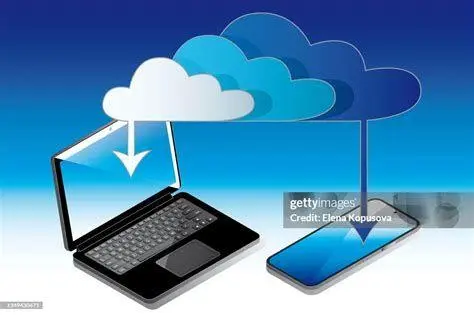
Jika Anda mencari kepraktisan dan tidak ingin repot membawa kabel ke mana-mana, layanan penyimpanan awan atau cloud storage adalah solusinya. Layanan seperti Google Drive, Dropbox, atau OneDrive memungkinkan Anda mengunggah file dari ponsel dan mengunduhnya kembali di laptop secara instan selama ada koneksi internet. Metode ini sangat ideal untuk memindahkan dokumen PDF, file Word, atau beberapa foto yang tidak terlalu berat ukurannya.
Kelebihan utama dari cara transfer data dari hp ke laptop via cloud adalah sinkronisasi otomatis. Artinya, sekali Anda mengunggah file ke akun Anda, file tersebut akan tersedia di perangkat mana pun yang login dengan akun yang sama. Untuk pengguna iPhone, iCloud merupakan opsi default yang sangat terintegrasi, sementara pengguna Android biasanya lebih nyaman menggunakan ekosistem Google Drive.
Menggunakan Google Drive Secara Efektif
Google Drive memberikan ruang penyimpanan gratis sebesar 15GB yang bisa digunakan bersama dengan Gmail dan Google Photos. Cara penggunaannya sangat mudah: buka aplikasi Google Drive di ponsel, klik ikon plus (+), lalu pilih 'Upload'. Setelah proses unggah selesai, buka browser di laptop Anda, masuk ke situs drive.google.com, dan unduh file yang tadi Anda unggah. Metode ini sangat meminimalkan risiko kerusakan port USB pada perangkat Anda karena tidak melibatkan koneksi fisik.

Perbandingan Berbagai Metode Transfer Data
Setiap metode memiliki karakteristik tersendiri yang perlu Anda sesuaikan dengan situasi. Tabel di bawah ini memberikan gambaran singkat mengenai perbandingan performa antara metode kabel, cloud, dan nirkabel lainnya.
| Metode Transfer | Kecepatan | Kebutuhan Internet | Ukuran File Ideal | Kemudahan |
|---|---|---|---|---|
| Kabel USB (MTP) | Sangat Tinggi | Tidak Perlu | Sangat Besar (GB) | Sedang |
| Google Drive/Cloud | Tergantung Koneksi | Wajib Ada | Kecil - Sedang | Sangat Mudah |
| Bluetooth | Rendah | Tidak Perlu | Sangat Kecil (KB/MB) | Mudah |
| Aplikasi Pihak Ketiga | Tinggi (Wi-Fi) | Kadang Perlu | Sedang - Besar | Variatif |
Menggunakan Koneksi Bluetooth untuk File Berukuran Kecil
Meskipun teknologinya sudah cukup berumur, Bluetooth tetap menjadi opsi yang valid untuk memindahkan satu atau dua dokumen teks atau foto berukuran kecil tanpa memerlukan internet maupun kabel. Syarat utamanya adalah kedua perangkat (HP dan laptop) harus memiliki fitur Bluetooth yang aktif dan sudah melalui proses pairing.
Namun, perlu diingat bahwa cara transfer data dari hp ke laptop melalui Bluetooth memiliki keterbatasan pada bandwidth yang sempit. Jika Anda mencoba mengirim file video berukuran ratusan megabyte, prosesnya bisa memakan waktu hingga puluhan menit atau bahkan gagal di tengah jalan. Bluetooth lebih cocok digunakan sebagai solusi darurat atau untuk transfer data yang bersifat kasual dan ringan.

Aplikasi Pihak Ketiga dan Transfer Via Wi-Fi
Bagi Anda yang menginginkan kecepatan setara kabel namun dengan fleksibilitas nirkabel, aplikasi seperti SHAREit, Feem, atau Snapdrop adalah jawabannya. Aplikasi ini memanfaatkan teknologi Wi-Fi Direct yang memungkinkan transfer data antar perangkat dalam satu jaringan lokal dengan kecepatan yang sangat tinggi.
Selain aplikasi khusus, banyak orang kini menggunakan aplikasi pesan instan seperti Telegram atau WhatsApp Web sebagai jembatan. Fitur 'Saved Messages' pada Telegram memungkinkan Anda mengunggah file hingga 2GB dari ponsel dan langsung mengunduhnya di aplikasi Telegram desktop. Ini adalah cara yang sangat populer di kalangan milenial dan pekerja kreatif karena tidak memerlukan proses pairing yang rumit.

Solusi Khusus untuk Pengguna iPhone dan Mac
Bagi pengguna ekosistem Apple, fitur AirDrop tetap menjadi raja dalam hal kemudahan penggunaan. Anda hanya perlu mengaktifkan Bluetooth dan Wi-Fi pada kedua perangkat, lalu pilih file yang ingin dikirim melalui menu 'Share' dan pilih nama MacBook Anda. File akan berpindah dalam hitungan detik secara ajaib.

Namun, jika Anda menggunakan iPhone tetapi laptop Anda berbasis Windows, prosesnya sedikit berbeda. Anda mungkin memerlukan aplikasi iTunes atau menggunakan layanan penyimpanan awan pihak ketiga seperti iCloud for Windows. Mengingat sistem operasi yang berbeda seringkali memiliki hambatan kompatibilitas, penggunaan cloud storage tetap menjadi jalan tengah yang paling direkomendasikan untuk skenario lintas platform ini.
Pilihan Bijak untuk Produktivitas Maksimal
Memilih metode yang tepat sangat bergantung pada kondisi infrastruktur yang Anda miliki saat itu. Jika Anda berada di tempat dengan sinyal internet yang lemah, penggunaan kabel USB adalah opsi yang tak tergantikan demi keamanan data. Sebaliknya, jika Anda sedang berada di kantor dengan koneksi Wi-Fi yang kencang, penggunaan layanan cloud atau aplikasi transfer nirkabel akan jauh lebih praktis dan mendukung mobilitas Anda tanpa harus berkutat dengan untaian kabel.
Hal yang paling penting adalah selalu memastikan bahwa sumber data yang Anda pindahkan bebas dari virus atau malware, terutama jika Anda menggunakan laptop kantor atau fasilitas umum. Dengan menguasai berbagai cara transfer data dari hp ke laptop, Anda tidak akan lagi mengalami kendala teknis saat harus memindahkan dokumen penting secara mendadak, sehingga alur kerja tetap terjaga dengan efisien dan profesional. Maka pemahaman mendalam tentang cara transfer data dari hp ke laptop bukan sekadar keterampilan teknis, melainkan investasi waktu yang berharga.

Editors Team
Ahmad Fauzi
Author
What's Your Reaction?
-
0
 Like
Like -
0
 Dislike
 -
0
 Funny
Funny -
0
 Angry
Angry -
0
 Sad
Sad -
0
 Wow
Wow