
Cara Transfer Data WA ke HP Baru dengan Cepat dan Aman


Smallest Font
Largest Font
Table of Contents
[ Show ]
- Metode Utama Pemindahan Data WhatsApp
- Langkah Cara Transfer Data WA ke HP Baru Android via Google Drive
- Memindahkan Chat WhatsApp Antar iPhone Menggunakan iCloud
- Solusi Transfer Data WhatsApp Antar Platform (Android ke iOS)
- Tips Menjaga Keamanan Data Saat Proses Migrasi
- Memastikan Sinkronisasi Media dan Pesan Sempurna
Membeli ponsel baru seringkali memberikan kegembiraan tersendiri, namun di balik itu, ada satu kecemasan yang kerap menghantui pengguna: bagaimana cara transfer data WA ke hp baru tanpa kehilangan satu pun riwayat percakapan? WhatsApp telah menjadi pusat komunikasi personal maupun profesional, sehingga memastikan seluruh teks, dokumen, dan media berpindah dengan sempurna adalah sebuah prioritas utama. Proses migrasi ini sebenarnya telah dipermudah oleh pengembang melalui integrasi layanan awan dan fitur transfer lokal yang semakin canggih.
Penting bagi Anda untuk memahami bahwa prosedur pemindahan data ini sangat bergantung pada sistem operasi yang Anda gunakan. Apakah Anda berpindah dari sesama Android, sesama iPhone, atau bahkan melakukan migrasi lintas platform dari Android ke iOS? Setiap skenario memiliki langkah teknis yang berbeda namun tetap mengedepankan keamanan data melalui enkripsi ujung-ke-ujung. Sebelum memulai, pastikan koneksi internet Anda stabil dan daya baterai perangkat mencukupi untuk menghindari kegagalan proses di tengah jalan.
Metode Utama Pemindahan Data WhatsApp
Secara umum, terdapat tiga metode resmi yang disediakan oleh WhatsApp untuk memindahkan data pengguna secara aman. Pemilihan metode ini harus disesuaikan dengan infrastruktur perangkat dan kenyamanan Anda dalam mengelola data digital. Berikut adalah tabel perbandingan singkat untuk membantu Anda memilih cara terbaik:
| Metode Transfer | Media Penyimpanan | Keunggulan | Persyaratan Utama |
|---|---|---|---|
| Google Drive | Cloud (Android) | Sangat praktis, otomatis | Akun Google & Kuota |
| iCloud | Cloud (iOS) | Integrasi ekosistem Apple | Ruang iCloud cukup |
| Transfer Chat (QR Code) | Lokal (Wi-Fi) | Sangat cepat, tanpa cloud | Kedua HP berdekatan |
| Move to iOS | Kabel/Wi-Fi | Migrasi lintas platform | HP iPhone baru/reset |
Masing-masing metode di atas memiliki karakteristik unik. Penggunaan layanan Google Drive atau iCloud sangat direkomendasikan bagi mereka yang menginginkan cadangan data jangka panjang. Namun, bagi Anda yang memiliki ukuran data puluhan gigabyte dan tidak ingin menunggu lama untuk proses unggah-unduh, fitur Transfer Chat via QR Code adalah solusi revolusioner yang patut dicoba.

Langkah Cara Transfer Data WA ke HP Baru Android via Google Drive
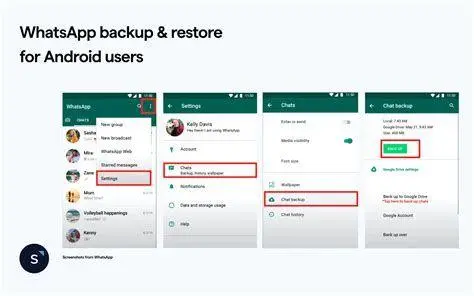
Bagi pengguna ekosistem Android, Google Drive adalah jembatan utama dalam melakukan sinkronisasi data. Cara transfer data WA ke hp baru dalam skenario ini adalah yang paling umum dilakukan oleh jutaan orang di seluruh dunia. Langkah pertama yang wajib dilakukan adalah memastikan bahwa akun Google yang terdaftar di ponsel lama sama dengan yang akan digunakan di ponsel baru.
- Buka aplikasi WhatsApp di HP lama, masuk ke Setelan > Chat > Cadangan Chat.
- Pastikan Anda menekan tombol Cadangkan dan tunggu hingga proses unggah mencapai 100%.
- Sangat disarankan untuk mencentang opsi "Sertakan Video" jika Anda ingin riwayat video juga ikut berpindah.
- Setelah selesai, login ke akun Google yang sama di HP baru.
- Instal WhatsApp, verifikasi nomor telepon, dan pilih opsi Pulihkan saat sistem mendeteksi adanya cadangan di Google Drive.
Proses pemulihan atau restore chat ini bisa memakan waktu beberapa menit hingga hitungan jam, tergantung pada ukuran file cadangan dan kecepatan koneksi internet Anda. Pastikan Anda tetap terhubung dengan jaringan Wi-Fi selama proses berlangsung guna menghindari pemborosan kuota data seluler.
Menggunakan Fitur Transfer Chat Tanpa Cloud
Jika Anda merasa proses mengunggah data ke Google Drive terlalu lambat, WhatsApp kini menyediakan fitur transfer langsung. Fitur ini bekerja dengan mengirimkan data dari HP lama ke HP baru melalui koneksi Wi-Fi lokal. Syarat utamanya adalah kedua perangkat harus berada dalam jarak dekat dan memiliki fitur ini aktif.

- Di HP lama, pergi ke Setelan > Chat > Transfer Chat.
- Klik Mulai dan izinkan akses kamera.
- Di HP baru, instal WhatsApp dengan nomor yang sama, lalu pilih opsi Transfer riwayat chat dari HP lama.
- Pindai kode QR yang muncul di HP baru menggunakan kamera HP lama.
- Tunggu hingga proses transfer data selesai 100%.

Memindahkan Chat WhatsApp Antar iPhone Menggunakan iCloud
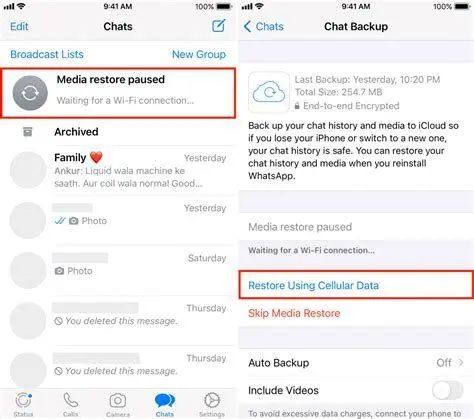
Bagi pengguna iOS, cara transfer data WA ke hp baru melibatkan layanan iCloud. Apple telah mengintegrasikan WhatsApp dengan sistem cadangan mereka secara sangat ketat. Namun, satu kendala yang sering ditemui adalah keterbatasan ruang penyimpanan gratis iCloud yang hanya 5GB. Pastikan ukuran cadangan WhatsApp Anda tidak melebihi kapasitas yang tersedia agar proses tidak gagal.
Langkah-langkahnya hampir serupa dengan Android, namun dengan beberapa detail khas Apple. Anda harus mengaktifkan iCloud Drive di pengaturan iPhone terlebih dahulu. Setelah cadangan berhasil diunggah, Anda cukup masuk ke akun Apple ID yang sama di iPhone baru, lalu ikuti instruksi pemulihan saat pertama kali membuka aplikasi WhatsApp. Jika proses pemulihan terhenti, periksa apakah akun Apple ID dan nomor telepon yang digunakan sudah benar-benar sesuai.
"Keamanan data selama proses transfer adalah krusial. Selalu pastikan Anda melakukan cadangan manual terakhir beberapa menit sebelum berpindah perangkat untuk memastikan pesan terbaru tidak hilang."
Solusi Transfer Data WhatsApp Antar Platform (Android ke iOS)
Dahulu, memindahkan data dari Android ke iPhone atau sebaliknya dianggap sebagai tugas yang hampir mustahil tanpa aplikasi pihak ketiga yang mahal. Kini, WhatsApp telah bekerja sama dengan Apple dan Samsung untuk memfasilitasi hal ini. Untuk pindah dari Android ke iOS, Anda dapat menggunakan aplikasi Move to iOS yang tersedia di Play Store.

Namun, ada syarat ketat: iPhone tujuan harus dalam kondisi baru atau baru saja di-reset ke pengaturan pabrik. Saat melakukan pengaturan awal iPhone, pilih opsi "Pindahkan Data dari Android". Pastikan kedua perangkat terhubung ke sumber daya listrik yang stabil, karena proses ini seringkali menguras baterai dan memakan waktu cukup lama jika ukuran media Anda mencapai puluhan gigabyte.
Tips Menjaga Keamanan Data Saat Proses Migrasi
Melakukan cara transfer data WA ke hp baru bukan sekadar memindahkan teks, tapi juga menjaga privasi Anda. Sangat disarankan untuk melakukan verifikasi dua langkah (Two-Step Verification) pada akun WhatsApp Anda sebelum berpindah. Hal ini mencegah pihak yang tidak bertanggung jawab mengambil alih akun Anda di saat proses migrasi berlangsung.
Selain itu, setelah data berhasil berpindah ke ponsel baru, pastikan Anda melakukan Wipe Data atau menghapus akun WhatsApp di ponsel lama jika perangkat tersebut akan dijual atau diberikan kepada orang lain. Keamanan enkripsi WhatsApp memastikan pesan Anda tidak bisa dibaca oleh orang lain, namun file media yang tersimpan di memori internal ponsel lama masih mungkin diakses jika tidak dihapus secara permanen.

Memastikan Sinkronisasi Media dan Pesan Sempurna
Langkah terakhir dalam cara transfer data WA ke hp baru adalah melakukan verifikasi mandiri. Setelah proses pemulihan selesai, jangan terburu-buru menghapus aplikasi di HP lama. Periksa beberapa percakapan penting, pastikan foto-foto lama dapat terbuka, dan cek apakah stiker favorit Anda juga ikut berpindah. Jika ada bagian yang hilang, biasanya itu disebabkan oleh proses pengunduhan media yang masih berjalan di latar belakang.
Rekomendasi terbaik adalah tetap menghubungkan ponsel baru ke Wi-Fi selama 24 jam pertama setelah migrasi. WhatsApp seringkali melakukan sinkronisasi susulan untuk file-file media berukuran besar agar tidak membebani performa perangkat saat pertama kali digunakan. Dengan mengikuti panduan teknis di atas secara disiplin, transisi digital Anda ke perangkat baru akan berjalan mulus tanpa mengorbankan memori berharga yang tersimpan dalam riwayat pesan Anda.
Editors Team
Andi Pratama
Author
What's Your Reaction?
-
0
 Like
Like -
0
 Dislike
 -
0
 Funny
Funny -
0
 Angry
Angry -
0
 Sad
Sad -
0
 Wow
Wow