
Cara Transfer WA ke HP Baru dengan Aman dan Cepat


Smallest Font
Largest Font
Table of Contents
[ Show ]
- Persiapan Penting Sebelum Memulai Proses Transfer
- Cara Transfer WA ke HP Baru Sesama Android via Google Drive
- Fitur Transfer Chat WhatsApp Tanpa Cloud (QR Code)
- Memindahkan WhatsApp dari Android ke iPhone dengan Move to iOS
- Perbandingan Metode Transfer Chat WhatsApp
- Mengatasi Masalah Gagal Transfer Chat
- Memastikan Data Terlindungi Setelah Migrasi
Memiliki ponsel pintar baru tentu memberikan kesenangan tersendiri, namun tantangan terbesar yang sering dihadapi pengguna adalah memindahkan data komunikasi yang berharga. Memahami cara transfer wa ke hp baru dengan benar sangat krusial agar riwayat percakapan, foto, video, hingga dokumen penting tidak hilang begitu saja. Sebagai aplikasi pesan instan paling populer di dunia, WhatsApp telah menyediakan berbagai fitur migrasi yang semakin canggih dan mudah digunakan oleh siapa pun.
Banyak pengguna merasa khawatir bahwa mengganti perangkat berarti harus memulai percakapan dari nol. Padahal, dengan teknologi sinkronisasi saat ini, Anda dapat memindahkan ribuan pesan hanya dalam hitungan menit. Baik Anda beralih dari sesama sistem operasi seperti Android ke Android, maupun melakukan migrasi lintas platform yang lebih kompleks, panduan ini akan membedah setiap metodenya secara mendalam untuk menjamin integritas data Anda tetap terjaga selama proses transisi berlangsung.
Persiapan Penting Sebelum Memulai Proses Transfer
Sebelum mengeksekusi cara transfer wa ke hp baru, ada beberapa langkah persiapan yang tidak boleh diabaikan. Kegagalan dalam proses pemindahan data biasanya disebabkan oleh hal-hal teknis sederhana yang terlewatkan. Pastikan kedua perangkat memiliki daya baterai minimal 50% atau terhubung ke pengisi daya untuk menghindari mati mendadak di tengah proses sinkronisasi.
Selain itu, koneksi internet yang stabil sangatlah vital. Sangat disarankan untuk menggunakan jaringan Wi-Fi daripada data seluler karena ukuran cadangan (backup) WhatsApp bisa mencapai hitungan Gigabyte, tergantung pada banyaknya file media yang Anda miliki. Pastikan juga nomor telepon yang digunakan tetap aktif karena WhatsApp akan mengirimkan kode verifikasi melalui SMS atau panggilan suara ke nomor tersebut di perangkat baru.

Melakukan Backup di Google Drive atau iCloud
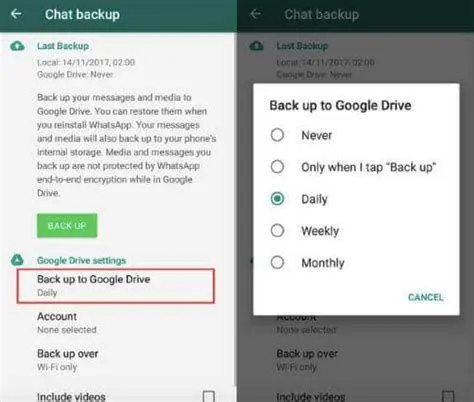
Langkah pertama yang absolut adalah melakukan pencadangan manual. Jangan hanya mengandalkan jadwal pencadangan otomatis. Masuk ke menu Setelan > Chat > Cadangan Chat, lalu ketuk tombol Cadangkan. Bagi pengguna Android, pastikan akun Google yang tertaut aktif, dan bagi pengguna iPhone, pastikan ruang penyimpanan iCloud masih mencukupi untuk menampung seluruh data chat Anda.
Cara Transfer WA ke HP Baru Sesama Android via Google Drive
Metode yang paling umum digunakan oleh jutaan pengguna adalah melalui Google Drive. Cara ini sangat reliabel karena semua data tersimpan secara aman di server Google dan dapat diunduh kembali kapan saja selama Anda menggunakan akun email yang sama. Cara transfer wa ke hp baru pada sesama Android memerlukan sinkronisasi akun Google yang tepat sejak awal aktivasi ponsel baru.
- Buka WhatsApp di ponsel lama dan lakukan cadangan terakhir ke Google Drive.
- Tambahkan akun Google yang sama pada ponsel Android yang baru.
- Instal dan buka WhatsApp di ponsel baru, lalu verifikasi nomor telepon Anda.
- Saat muncul perintah untuk memulihkan cadangan, ketuk Pulihkan (Restore).
- Tunggu hingga proses pengunduhan pesan selesai. Media akan diunduh di latar belakang setelah chat teks muncul.
Penting untuk diingat bahwa jika Anda memilih untuk melewati tahap pemulihan ini di awal, Anda tidak akan bisa melakukannya lagi nanti tanpa harus menghapus instalan dan memulai ulang aplikasi dari awal. Oleh karena itu, konsentrasi penuh diperlukan saat muncul notifikasi pemulihan data.

Fitur Transfer Chat WhatsApp Tanpa Cloud (QR Code)
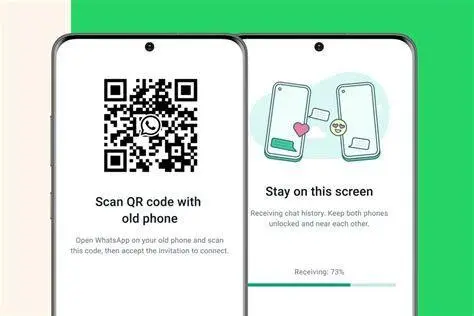
Bagi Anda yang memiliki kuota terbatas atau khawatir akan privasi data di cloud, WhatsApp kini menyediakan fitur Transfer Chat secara langsung menggunakan pemindaian kode QR. Metode ini memanfaatkan koneksi Wi-Fi lokal untuk mengirimkan data antar perangkat tanpa harus mengunggahnya ke Google Drive atau iCloud terlebih dahulu. Ini adalah inovasi besar dalam mempermudah cara transfer wa ke hp baru.
Syarat utamanya adalah kedua ponsel harus diletakkan berdekatan dan berada di jaringan Wi-Fi yang sama (namun tidak perlu koneksi internet yang kencang, karena transfer bersifat lokal). Di ponsel lama, buka Setelan > Chat > Transfer Chat. Di ponsel baru, instal WhatsApp dengan nomor yang sama, lalu pindai kode QR yang muncul di layar ponsel baru menggunakan ponsel lama Anda. Proses ini biasanya jauh lebih cepat dibandingkan metode cloud konvensional.
Memindahkan WhatsApp dari Android ke iPhone dengan Move to iOS
Dahulu, memindahkan riwayat chat dari Android ke iOS dianggap mustahil tanpa aplikasi pihak ketiga yang berbayar. Namun, sekarang Apple dan WhatsApp telah bekerja sama melalui aplikasi Move to iOS. Ini adalah solusi resmi bagi pengguna yang beralih ekosistem. Cara ini menuntut ponsel iPhone Anda dalam keadaan baru (atau di-reset ke setelan pabrik).

Saat melakukan pengaturan awal di iPhone, pilih opsi Pindahkan Data dari Android. Jalankan aplikasi Move to iOS di Android dan masukkan kode yang muncul di iPhone. Centang opsi WhatsApp dalam daftar data yang akan dipindahkan. Perlu dicatat bahwa proses ini akan memindahkan hampir semua data termasuk foto profil, chat individual, chat grup, riwayat chat, media, dan setelan. Namun, riwayat panggilan WhatsApp tidak akan ikut berpindah.
"Transisi antar platform kini bukan lagi penghalang bagi pengguna untuk tetap terhubung dengan sejarah percakapan mereka. Teknologi enkripsi tetap terjaga meski data berpindah dari sistem operasi yang berbeda."
Perbandingan Metode Transfer Chat WhatsApp
Untuk membantu Anda memilih metode yang paling efisien, tabel berikut merangkum perbedaan utama antara cara-cara yang telah disebutkan di atas:
| Metode Transfer | Kompatibilitas | Kebutuhan Internet | Kecepatan |
|---|---|---|---|
| Google Drive / iCloud | Sesama OS | Tinggi (Upload/Download) | Tergantung Koneksi |
| Transfer Chat (QR Code) | Sesama OS | Rendah (Hanya Verifikasi) | Sangat Cepat |
| Move to iOS / Move to Android | Lintas Platform | Sedang | Sedang |
Mengatasi Masalah Gagal Transfer Chat
Meskipun langkah-langkah di atas terlihat mudah, terkadang muncul kendala teknis seperti "Cadangan tidak ditemukan" atau proses berhenti di persentase tertentu. Jika Anda menghadapi masalah saat menjalankan cara transfer wa ke hp baru, pastikan ruang penyimpanan internal di ponsel baru lebih besar daripada ukuran cadangan WhatsApp. Sering kali, sistem gagal melakukan ekstraksi data karena memori yang penuh.

Selain itu, pastikan Layanan Google Play (di Android) sudah diperbarui ke versi terbaru. Jika menggunakan iCloud, pastikan fitur iCloud Drive sudah diaktifkan di pengaturan sistem iPhone. Jika semua cara tetap gagal, cobalah untuk melakukan restart pada kedua perangkat dan ulangi proses pencadangan dari awal di ponsel lama untuk memastikan file cadangan tidak korup.
Memastikan Data Terlindungi Setelah Migrasi
Setelah Anda berhasil menerapkan cara transfer wa ke hp baru dan semua pesan telah muncul di perangkat baru, langkah terakhir yang tidak kalah krusial adalah menjaga keamanan data tersebut. Segera aktifkan kembali Verifikasi Dua Langkah (Two-Step Verification) di ponsel baru Anda. Fitur ini memberikan lapisan perlindungan ekstra berupa PIN enam digit yang akan diminta setiap kali nomor Anda didaftarkan ulang pada perangkat lain.
Jangan lupa untuk melakukan pembersihan data di ponsel lama jika perangkat tersebut akan dijual atau diberikan kepada orang lain. Lakukan Factory Reset setelah Anda memastikan WhatsApp di ponsel baru berfungsi dengan sempurna. Melakukan migrasi data bukan sekadar memindahkan teks, melainkan menjaga memori dan informasi penting agar tetap berada di tangan yang tepat. Dengan mengikuti panduan ini, transisi gadget Anda akan berjalan mulus tanpa mengorbankan satu pun riwayat chat yang berharga.

Editors Team
Ahmad Fauzi
Author
What's Your Reaction?
-
0
 Like
Like -
0
 Dislike
 -
0
 Funny
Funny -
0
 Angry
Angry -
0
 Sad
Sad -
0
 Wow
Wow