
Cara Transfer Video dari HP ke Laptop Paling Praktis dan Cepat


Smallest Font
Largest Font
Table of Contents
[ Show ]
- Cara Transfer Video dari HP ke Laptop Menggunakan Kabel USB
- Memanfaatkan Layanan Cloud untuk Pemindahan Tanpa Kabel
- Perbandingan Berbagai Metode Transfer Video
- Alternatif Transfer Menggunakan Aplikasi Pihak Ketiga
- Mengapa Video Kadang Gagal Ditransfer ke Laptop?
- Memilih Metode Terbaik Sesuai Kebutuhan Anda
Pernahkah Anda merasa memori ponsel penuh karena koleksi rekaman video beresolusi tinggi yang menghabiskan ruang penyimpanan? Mempelajari cara transfer video dari hp ke laptop adalah solusi terbaik untuk mengamankan data sekaligus memberikan ruang lega bagi perangkat Anda. Dalam era konten visual saat ini, kualitas video 4K memang memukau, namun ukuran filenya yang masif seringkali membuat performa ponsel melambat jika tidak segera dipindahkan ke penyimpanan eksternal yang lebih luas seperti hard disk laptop.
Memindahkan file multimedia dari perangkat mobile ke komputer kini jauh lebih variatif pilihannya. Anda tidak lagi hanya terpaku pada penggunaan kabel fisik yang terkadang rewel, melainkan bisa memanfaatkan ekosistem nirkabel (wireless) yang semakin canggih. Artikel ini akan membedah secara mendalam berbagai metode yang bisa Anda gunakan, mulai dari penggunaan kabel USB standar hingga pemanfaatan teknologi cloud computing dan aplikasi pihak ketiga yang sangat efisien.
Cara Transfer Video dari HP ke Laptop Menggunakan Kabel USB
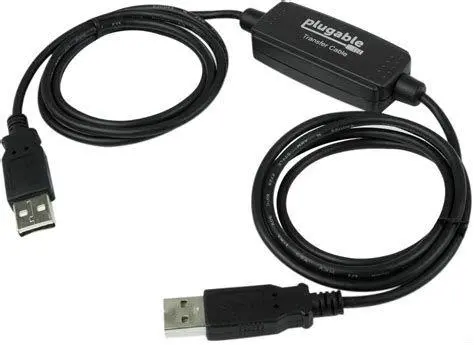
Menggunakan kabel data atau kabel USB tetap menjadi metode paling klasik sekaligus paling cepat jika Anda harus memindahkan file video berukuran gigabyte. Kecepatan transfer data fisik melalui protokol MTP (Media Transfer Protocol) biasanya lebih stabil dibandingkan koneksi nirkabel yang bergantung pada sinyal internet atau WiFi. Metode ini sangat direkomendasikan bagi para videografer mobile yang sering merekam video berdurasi panjang.
1. Langkah Transfer untuk Pengguna Android
Bagi pengguna Android, proses ini relatif lebih mudah karena sistem operasi Windows biasanya langsung mengenali perangkat sebagai External Drive. Berikut adalah langkah-langkahnya:

- Hubungkan ponsel Android ke laptop menggunakan kabel USB yang berkualitas (disarankan kabel original).
- Geser panel notifikasi ke bawah pada layar HP, lalu pilih opsi USB for File Transfer atau MTP.
- Buka File Explorer di laptop (Windows + E), lalu klik pada nama perangkat Anda.
- Cari folder bernama DCIM atau Camera, di mana biasanya video hasil rekaman disimpan.
- Pilih video yang ingin dipindahkan, klik kanan dan pilih Copy, lalu Paste di folder tujuan pada laptop Anda.
2. Langkah Transfer untuk Pengguna iPhone
Pengguna iOS memerlukan sedikit perlakuan berbeda karena sistem keamanan Apple yang ketat. Anda bisa menggunakan aplikasi bawaan Windows bernama Photos. Pastikan iPhone Anda dalam kondisi tidak terkunci (unlocked) saat dihubungkan. Saat muncul peringatan "Trust This Computer", klik Trust agar laptop dapat mengakses galeri video Anda. Setelah itu, gunakan fitur import pada aplikasi Photos untuk menarik semua video ke memori laptop.
Memanfaatkan Layanan Cloud untuk Pemindahan Tanpa Kabel
Jika Anda tidak membawa kabel data, layanan penyimpanan awan atau Cloud Storage adalah penyelamat. Metode ini memungkinkan Anda mengunggah video dari HP dan mengunduhnya kembali di laptop kapan saja. Namun, perlu diingat bahwa metode ini sangat bergantung pada kecepatan unggah (upload) koneksi internet Anda. Jika video Anda berukuran sangat besar, pastikan Anda menggunakan koneksi WiFi yang stabil agar kuota data tidak cepat habis.
Google Drive dan iCloud adalah dua pemain utama dalam kategori ini. Bagi pengguna Android, Google Drive menyediakan ruang gratis sebesar 15GB yang cukup luas untuk beberapa video pendek. Anda hanya perlu membuka aplikasi Drive di HP, klik ikon plus (+), lalu pilih Upload. Setelah proses selesai, buka browser di laptop, akses situs Google Drive, dan unduh file tersebut secara langsung.

"Pemindahan file melalui cloud bukan hanya soal kemudahan, tapi juga soal sinkronisasi data antar perangkat yang memungkinkan kita bekerja secara seamless di mana saja." - Pakar Digital Workflow.
Perbandingan Berbagai Metode Transfer Video
Agar Anda bisa memutuskan metode mana yang paling efisien, perhatikan tabel perbandingan di bawah ini yang mencakup aspek kecepatan, batas ukuran file, dan tingkat kesulitan.
| Metode Transfer | Kecepatan | Batas Ukuran File | Tingkat Kesulitan |
|---|---|---|---|
| Kabel USB (MTP) | Sangat Cepat | Tidak Terbatas | Mudah |
| Google Drive | Tergantung Internet | Terbatas Sisa Storage | Sangat Mudah |
| Bluetooth | Sangat Lambat | Hanya untuk File Kecil | Sedikit Rumit |
| WeTransfer | Cepat (Terima/Kirim) | Maksimal 2GB (Free) | Sedikit Rumit |

Alternatif Transfer Menggunakan Aplikasi Pihak Ketiga
Selain cara-cara di atas, terdapat aplikasi yang dirancang khusus untuk memindahkan data antar perangkat dengan protokol WiFi Direct. Aplikasi seperti Snapdrop atau ShareIt menawarkan kecepatan yang melampaui Bluetooth. Snapdrop, misalnya, bekerja melalui browser tanpa perlu instalasi aplikasi tambahan. Selama HP dan laptop berada dalam jaringan WiFi yang sama, Anda bisa langsung mengirimkan video hanya dengan melakukan drag-and-drop di layar browser.
Pilihan lainnya adalah menggunakan aplikasi pesan instan seperti Telegram. Berbeda dengan WhatsApp yang melakukan kompresi video secara ekstrem, Telegram memungkinkan Anda mengirim file dokumen hingga ukuran 2GB tanpa kehilangan kualitas (lossless). Anda cukup mengirimkan video ke fitur "Saved Messages" di HP, lalu buka Telegram Desktop di laptop untuk mengunduhnya.


Mengapa Video Kadang Gagal Ditransfer ke Laptop?
Seringkali pengguna mengalami kendala saat mempraktikkan cara transfer video dari hp ke laptop. Masalah yang paling sering muncul adalah laptop tidak mendeteksi HP meskipun kabel sudah terpasang. Hal ini biasanya disebabkan oleh kabel yang hanya mendukung pengisian daya (charging only) tanpa jalur data, atau driver USB di laptop yang belum diperbarui. Pastikan Anda selalu menggunakan kabel yang mendukung transfer data secara penuh.
Kendala lainnya adalah format video yang tidak didukung. iPhone seringkali merekam dalam format HEVC (High Efficiency Video Coding). Jika laptop Windows Anda tidak memiliki codec yang tepat, video mungkin terkirim tetapi tidak bisa diputar (hanya suara atau layar hitam). Solusinya adalah dengan mengubah pengaturan di iPhone ke format "Most Compatible" sebelum merekam, atau menginstal ekstensi HEVC di Windows Store.
Memilih Metode Terbaik Sesuai Kebutuhan Anda
Vonis akhir untuk pemilihan metode ini sangat bergantung pada urgensi dan ukuran file yang Anda miliki. Jika Anda seorang profesional yang berurusan dengan file video mentah (raw) berukuran puluhan gigabyte, penggunaan kabel USB 3.0 atau yang lebih tinggi adalah harga mati untuk efisiensi waktu. Stabilitas kabel tidak tertandingi oleh metode nirkabel mana pun saat ini.

Namun, untuk kebutuhan sehari-hari seperti memindahkan potongan video pendek untuk media sosial, penggunaan layanan cloud atau aplikasi berbasis WiFi seperti Snapdrop jauh lebih praktis karena tidak merepotkan Anda dengan kabel yang melilit. Pastikan juga untuk selalu melakukan verifikasi file setelah proses cara transfer video dari hp ke laptop selesai dilakukan, agar tidak terjadi kehilangan data saat Anda memutuskan untuk menghapus file asli di ponsel untuk mengosongkan memori.
Editors Team
Dewi Lestari
Author
What's Your Reaction?
-
0
 Like
Like -
0
 Dislike
 -
0
 Funny
Funny -
0
 Angry
Angry -
0
 Sad
Sad -
0
 Wow
Wow